Dengan saya menulis tutorial atau artikel diblog ini dengan tujuan bisa sedikit membatu saudara dan temen-temen. Saya berharap semua ini bisa menjadi berkah

Wednesday, April 24, 2024

Setting Atasan Lainnya

 Setting Atasan Lainnya

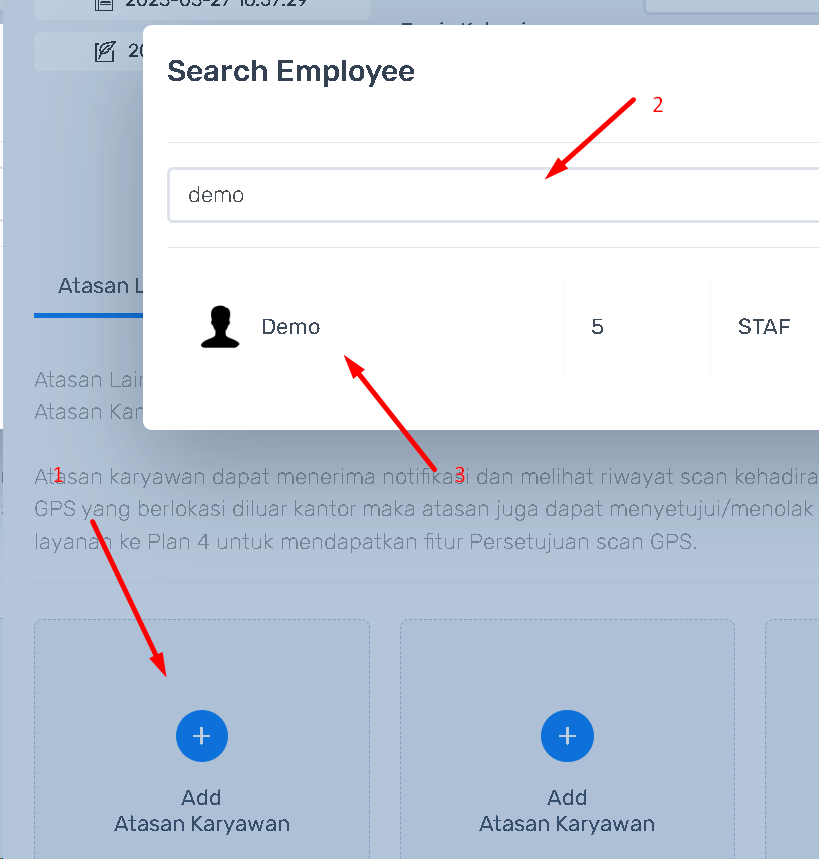
Setting Atasan Lainnya adalah Absensinya karyawan tersebut dapat dipantau oleh orang lain selain atasan kantor dengan cara diseting sebagai Atasan Lainnya. Caranya, Menu Karyawan >> Klik Daftar Karyawan >> Klik nama yang akan di pantau >> klik tombol ubah >> klik atasan karyawan >> pilih orang yang akan memantau


Share:

Tuesday, April 23, 2024

Setting User Dibanyak Mesin

 Setting User Dibanyak Mesin

Setting User Dibanyak Mesin dimaksudkan untuk memudahkan copy templete jari tanpa daftar di mesin lainnya, cara :

Klik Menu Karyawan >> Klik Multi Kantor sebagai user >> Klik Tombol Tambah Karyawan Kerja dibanyak Kantor >> Pilih Nama >> Klik Selanjutnya >> Pilih Banyak Kantor >> Klik Simpan


Share:

Monday, April 22, 2024

Seting Admin Dibanyak Mesin

Seting Admin Di Banyak Mesin

Setting Admin Di Banyak Mesin ini digunakan untuk membuat hak akses dimesin sehingga menu mesin terkunci dan yang bisa membuka menu adalah seseorang yang sebagai admin mesin.Cara seting supaya mesin lain juga menu terkunci, untuk setingnya melalui web tersebut dengan cara Pilih admin mesin >> Klik Tombol Tambah Admin Mesin >> Pilih Nama >> Klik Selanjutnya >> Centang Banyak Kantor >> Klik Simpan


Share:

Sunday, April 21, 2024

Setting Admin Mesin

Setting Admin Mesin

Setting Admin Mesin ini digunakan untuk membuat hak akses dimesin sehingga menu mesin terkunci dan yang bisa membuka menu adalah seseorang yang sebagai admin mesin. Cara setingnya, Menu Kantor >> Pilih admin mesin >> Klik Tombol Tambah Admin Mesin >> Pilih Nama >> Klik Selanjutnya >> Pilih Kantor >> Klik Simpan


Share:

Saturday, April 20, 2024

Setting App Pemantau sebagai Owner

Setting App Pemantau sebagai Owner

1. Membuat Barcode Owner

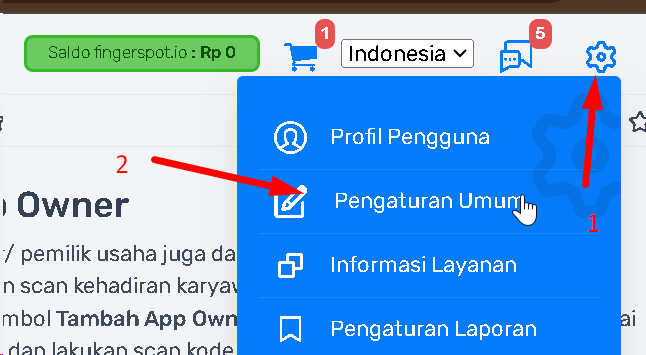
Setting App Pemantau sebagai Owner adalah setingan pemantau absensi karyawan yang nanti dapat dipakai oleh owner. Cara Setingnya sebagai berikut : Klik Gambar Gerigi >> Pilih Pengaturan Umum >> Klik App Owner >> Klik tombol Tambahkan App Owner >> Isikan Nama >> Klik Ajukan


2. Setting App Owner

>> Instal aplikasi fingerspot.io di HP

>> Lakukan scan barcode, Untuk Barcodenya ada Pengaturan Umum >> Klik App Owner 

>> Siap Pakai

Share:

Setting Hak Cuti

 Setting Hak Cuti

Setting Hak Cuti digunakan untuk menentukan jatah cuti supaya dapat diajukan menggunakan App Karyawan (HP yang sudah diinstali aplikasi fingerspot.io). Cara setingnya :

Menu Absensi >> Klik Hak Cuti >> Pilih Kantor >> Klik tombol submit >> Centang Nama >> Klik tombol Hak Cuti >> Inputkan periode tanggl dan jumlah jatah cutinya >> Klik Proses


Share:

Friday, April 19, 2024

Setting App FIO di HP Karyawan

 Setting App FIO Karyawan di HP Karyawan

1. Aktifkan dahulu pengguna app karyawan, 

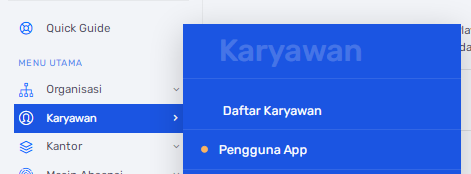
Menu karyawan >> Pilih Pengguna App >> Klik Tambah Pengguna app


2. Instal Fingerspot.io di HP (download diplaystore)
3. Setelah instal, Scan Barcode
Letak barcode ada di web fingerspot.io >> Klik Kantor >> Pilih Daftar Kantor >> Klik Nama Kantor >> Klik kode QR


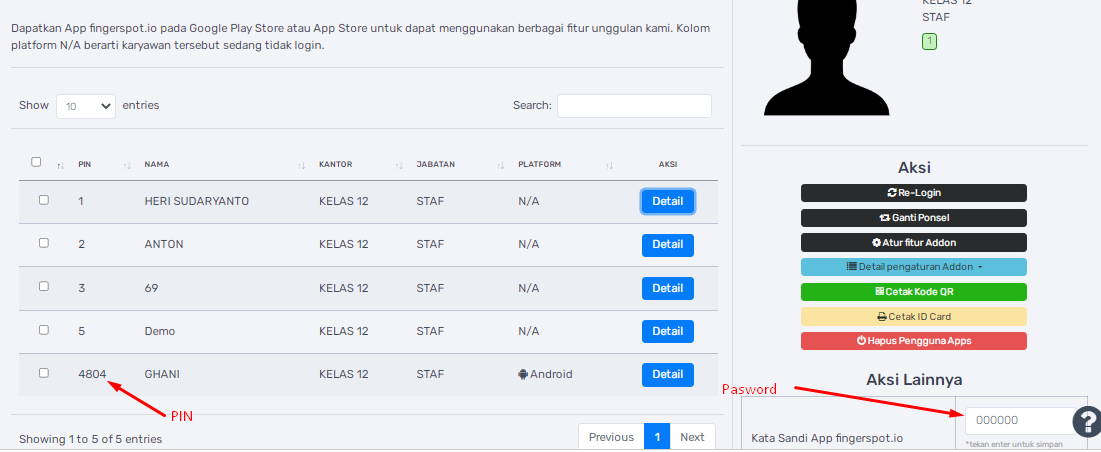
4.Masukan PIN dan Pasword masing-masing, untuk mencari pin dan pasword >> Menu karyawan >> Pilih Pengguna App >> klik detail


5.Lanjut, jika diminta selfi 12 kali dilwati saja
6.Isikan email dan pasword
7.Selesai dan siap dipakai

Share:

Approval Data Karyawan

  Approval Data Karyawan

Untuk penginputan tidak hanya melalui web fingerspot.io tapi bisa melalu mesin absensi. Ketika daftar dimesin maka data nama dan templete sidik jari akan langsung tersimpan di fingerspot.io dengan syarat approval data terlebih dahulu, cara approval data karyawan yaitu klik tonbol pesan >> klik persetujuan karyawan  >> pilihkan jabatan, otomatis akan tersimpan dan menjadi karyawan aktif

Share:

Input Data Karyawan

 Input Data Karyawan

Untuk Menambahkan karyawan langsung ke web fingerspot.io caranya :
Klik Menu Karyawan >> Pilih Daftar Karyawan >> Klik Tambah Karyawan >> isi data >> Klik Simpan


Share:

Input Struktur Organisasi

Input Struktur Organisasi

Struktur organisasi sesuai dengan struktur organisasi di perusahaan Anda agar data atasan kerja karyawan sesuai.Untuk input struktur Organisasi Klik Organisasi >> Pilih Struktur organisasi >> Klik tombol + >> Pilih Tambah Struktur/Tambah Jabatan>> Isi data

Share:

Friday, February 3, 2023

Seting Koneksi Menggunakan WIFI

 Koneksi menggunakan Wifi

Setinglah port dan ip addres yang dimesin
Caranya :
Tekan Menu >> pilih opsi>> pilih jaringan >> pilih WLAN >> Aktifkan DHCP >> Pilih cari >> tentukan wifi yang akan disambungkan.

Setinglah koneksi pada aplikasi Fingerspot Personel
Caranya :
Menu Pengaturan >> klik mesin >> ubahlah koneksi menjadi Ethernet dan isilah ip addres sama dengan ip yang dimesin.


Ketika Mesin dan Aplikasi sudah diseting dengan benar tetapi masih belum bisa terhubung maka solusinya :
  • Matikan mesin dan Tutup aplikasi
  • Cek IP Addres mesin dengan Command Promt ( cmd )
  • Buka aplikasi dengan cara klik kanan >> pilih run as administrator
Cara Mengetes koneksi seperti dibawah ini
Menu Pengaturan >> centang nama mesin >> klik pengaturan mesin >> klik informasi mesin.

Share:

Mengopi Sidik Jari

 Bagaimana cara mengopi data jari dari mesin 1 ke mesin lainnya ?

Jawab :
Kita dapat mengcopi data jari dengan menggunakan sistem cloning.Dengan system ini dapat memudahkan anda dalam minim waktu untuk registrasi jari ( mendaftarkan jari ). Dengan sistem ini saya sebagai penulis menyarankan menggunakan flasdisk. Mengguanakan kabel LAN juga bisa tetapi memakai flasdisk itu lebih simple alurnya dan lebih mudah juga

Cara melakukan system cloning ( Untuk mesin tipe Revo W Series )
Sediakan 1 unit flasdisk, Colokkan flasdisk ke mesin yang digunakan untuk registrasi jari
Tekan Menu >> Pilih Pengguna >> Pilih Download, tunggu hingga muncul pesan download sukses/OK
Kemudian colokan ke mesin yang satunya
Tekan Menu >> Pilih Pengguna >> Pilih Upload, tunggu hingga muncul pesan download sukses/OK
Lalu test dengan cara absen dimesin tersebut, Jika hasilnya ok maka cloning sukses.

Cara melakukan system cloning dari mesin revo series ke tipe revo w series
Download dahulu data sidik jari dari mesin revo series >> Masukkan sidik jari ke Aplikasi Fingerspot Personel >> Upload ke mesin revo w seies
Share:

Membuat Kunci Fingerprint

 Cara membuat kunci di mesin ( tipe mesin revo w series )

Demi keamanan data di mesin fingerprint, Kita harus meminimalkan pengaksesan di mesin tersebut sehingga hanya admin yang dapat mengakses mesin ( yang bisa mengolah data ). Untuk itu perlu kunci mesin biasa disebut lock mechine, entah nanti bukanya memakai finger, password atau kartu sesuai registrasi yang dilakukan di mesin.

Cara membuat kunci mesin
Tekan Menu >> Pilih Pengguna >> Pilih Modifikasi >> Pilih Nama sebagai Admin >>Arahkan ke Option Hak  >> Ok >> Akses ( pengguna diganti manager) >> Ok >> Tekan ESC hingga ke menu awal.

Cara Buka Kunci Mesin
Jika menggunakan Sidik Jari / Kartu
Tekan Menu >> Taruh Jari / Kartu / ketikan Password
Jika Menggunakan Password
Tekan Menu >> Ketikan ID >> OK >> Ketikan Password >> OK
Share:

Thursday, November 5, 2020

Mengaktifkan Pengguna App Fio

 Mengaktifkan Pengguna App Fio

App Fio adalah aplikasi yang dapat diinstal di HP Android, Supaya app fio dapat diaktikan di hp android karyawan.Admin harus mengaktifkan pengguna app fio di web (fingerspot.io).Fungsi app fio diinstal di hp android adalah digunakan untuk scan gps atau bisa dikatakan absen mobile.selain bisa digunakan absen, bisa juga digunakan untuk melihat hasil scan sendiri.

Cara Mengaktifkan pengguna app fio :

1. Klik menu karyawan >> klik pengguna app fio

2. klik tombol tambahkan pengguna app fio

3. pilih nama karyawan


4.Aktifkan yang bisa scan GPS dengan cara klik pada ceklis, lihat anak panah merah pada gambar


Share:

Wednesday, November 4, 2020

Seting Atasan Kantor

 Setting Atasan Kantor

Tentukan karyawan yang bertindak sebagai Atasan Kantor atau Admin Kantor di kantor ini. Atasan Kantor dapat menerima notifikasi dan memantau riwayat scan kehadiran karyawan. Atasan Kantor juga dapat memberi persetujuan atas scan GPS karyawan lain yang berada di luar lokasi kantor melalui App FiO di ponsel, fitur persetujuan Scan GPS terdapat di Plan 4.

Cara Seting Atasan Kantor, sebagai berikut :
1. Klik Kantor >> klik daftar kantor

2. Klik Nama Kantor >> klik atasan kantor >> klik tombol + atasan kantor

3. Pilih nama yang sebagai atasan kantor


Share:

Saturday, October 31, 2020

Menghubungkan Fingerspot.io dengan Aplikasi Fingerspot Personel

Menghubungkan Fingerspot.io dengan Aplikasi Fingerspot Personel

Bagi pelanggan yang sudah menggunakan layanan fingerspot.io dan ingin mendapatkan laporan yang seca rinci atau detai maka Anda harus menggunakan aplikasi bawaan mesin fingerprint yaitu Aplikasi Fingerspot Personel. Jadi fingerspot.io ini dapat dihubungkan dengan aplikasi Fingerspot Personel 

Caranya sebagai berikut :

1. Buka fingerspot.io , kemudian klik icon gerigi >> pilih pengaturan umum >> fingerspot one & fingerspot personel. Untuk mendapatkan Api Key
2.Buka Aplikasi Fingerspot Personel, kemudian Klik Menu Pengaturan >> klik Cloud >> Klik tombol akun cloud >> isikan data

Isikan 
Nama Akun : fingerspot.io
Server Cloud : fingerspot.io
Api Key : sesuai api key pada nomor 1


3. Buka Aplikasi Fingerspot Personel, kemudian Klik Menu Pengaturan >> klik mesin (sebelah kiri) >> isikan data seperti berikut,

Jenis Koneksi : web
Cloud Id : sn mesin yang di fingerspot.io
Nama Akun : fingerspot.io


Share:

Penulis

My photo
Bantul, D.i. Yogyakarta, Indonesia

Tutorial Video

Tutorial Video
Silahkan Klik Tombol Ini

Total Pageviews

Mesin Fingerprint

Absesi Menggunakan HP

Absesi Menggunakan HP
Sekarang telah hadir produk baru dengan nama fingerspot.io salah satu fitur dari produk ini adalah dapat melakukan absensi menggunakan hp ataupun mesin fingerprint, Kemudian datanya bisa dijadikan satu

Mesin Absensi Terbaru

Mesin Absensi Terbaru
Mesin fingerprint yang dilengkapi 5 verifikasi yaitu : Sidik Jari, Password/PIN, Kartu, Wajah(Face), Telapak Tangan(Vein). Untuk Koneksi sudah support : Kabel LAN, USB, WiFi . Dengan mesin ini melakukan absensi tanpa menyentuh mesin, cukup dengan mendekatkan telapak tangan

Casing Acrilik Mesin Absensi

Casing Acrilik Mesin Absensi
Case acrylic adalah aksesoris kotak pelindung mesin absensi atau access control yang terbuat dari bahan acrylic transparan. Setiap casing acrilic didesain sesuai dengan ukuran mesin lengkap dengan penutupnya dengan memberikan lubang-lubang pada sensor sidik jari, beberapa tombol status scan dan port untuk komunikasi data mesin. Ukuran dan ketebalan acrilic bisa disesuaikan sesuai kebutuhan pembeli.

Akses Kontrol Pintu

Akses  Kontrol Pintu
Cocok untuk kantor dan gudang yang membutuhkan batasan akses untuk membukanya

CCTV

CCTV
Untuk memantau rumah,kantor dll bisa dilakukan secara online menggunakan HP